Vorlagen
Short Film: derselbe Raum und dieselben Gesichter in jeder Einstellung
Wie die Vorlage Short Film in Motion Fab gespielte Szenen mit KI dreht: ein Blender-Layout des Sets, Character Sheets, erste Frames, Wan-3.0-Clips, die deine Sprache sprechen, Synchronisation, Untertitel und Preis.
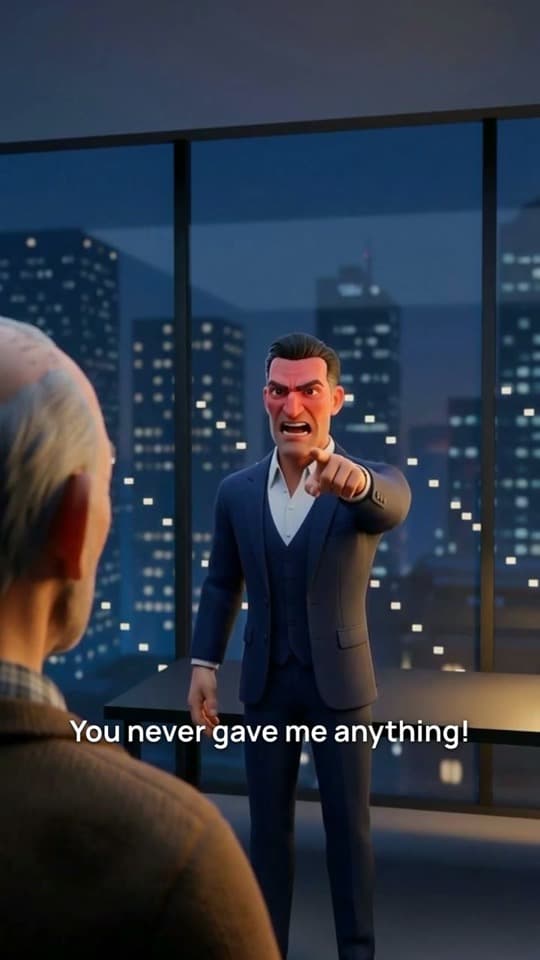
Short Film ist die Vorlage von Motion Fab für gespielte Szenen: Figuren bewegen sich, sprechen in deiner Sprache und streiten miteinander. Du erzählst die Geschichte in ein paar Zeilen, und der Agent dreht sie Einstellung für Einstellung, so wie ein Filmteam am Set arbeitet.
In den meisten KI-Videos ist jede Einstellung eine eigene Generierung, und jede bekommt ihre eigene Welt: Die Tür springt von links nach rechts, der Schreibtisch wandert, die Jacke des Helden ändert sich. Diese Vorlage geht umgekehrt vor. Bevor irgendetwas generiert wird, baut der Agent die Szene in 3D und dreht jede Einstellung im selben Set.
Warum der Raum wegdriftet und wie man das verhindert
Ein Videomodell erinnert sich nicht an den vorherigen Clip. Gib ihm ein Bild des Raums als Referenz, und es übernimmt den Stil, nicht die Anordnung: wo das Fenster ist, wo die Tür, auf welcher Seite welche Figur steht.
Der Film hat das längst gelöst. Das Set wird einmal gebaut, die Schauspieler werden platziert, und jede Kamera bleibt auf einer Seite der Linie zwischen ihnen: die 180-Grad-Regel. Das Publikum verliert nie die Orientierung – die eine Figur schaut immer nach rechts, die andere nach links. Die Vorlage macht es genauso, nur dass ihr Set in Blender steht.
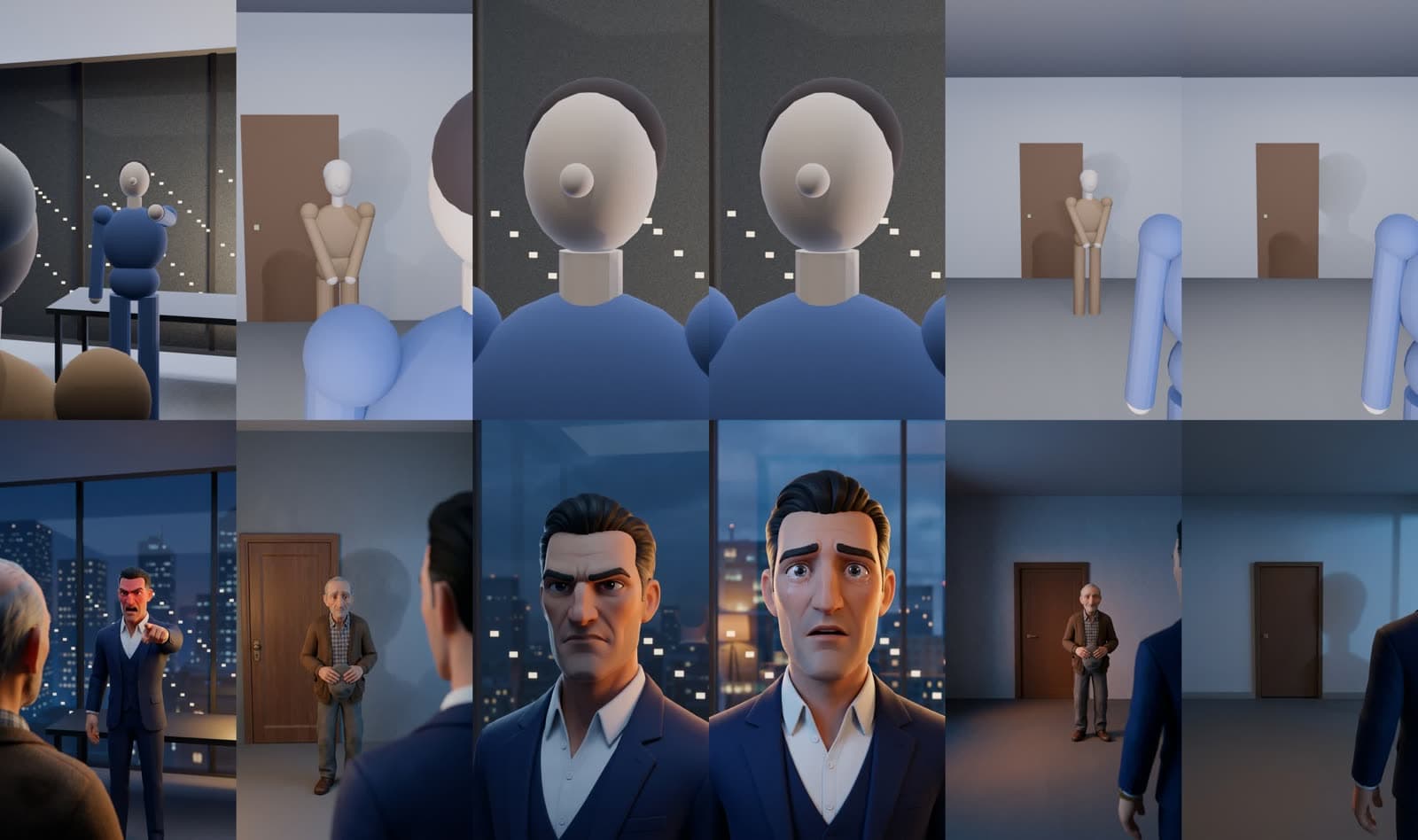
Die obere Reihe zeigt die Layout-Renderings, die untere die fertigen ersten Frames. Die Tür, die Glaswand mit der Stadt und der Schreibtisch bleiben in jeder Einstellung, wo sie sind: Die Geometrie legt sie fest, nicht eine Beschreibung in Worten.
Wie ein Film entsteht
1. Die Skizze: die Geschichte und ein graues Set
Der Agent schreibt den Film als Daten auf: Figuren, Ort, Licht, Einstellungen der Reihe nach, Dialogzeilen und Pausen. Jede Einstellung dauert 5–12 Sekunden und zeigt ein Gesicht: Im Gespräch schaut die Kamera über die Schulter der einen Figur auf die andere, und wer zur Kamera blickt, spricht.
Dann baut der Agent das Set: den Raum, Fenster und Türen, Möbel, Licht und für jede Figur eine Gliederpuppe in einer eigenen Farbe. Die Puppen nehmen die Posen der Einstellung ein: zeigen, eine Mütze halten, sitzen, knien, liegen. Ist eine Figur ein Hund, eine Katze, ein Pferd oder ein Fabelwesen, bekommt auch sie eine Puppe.
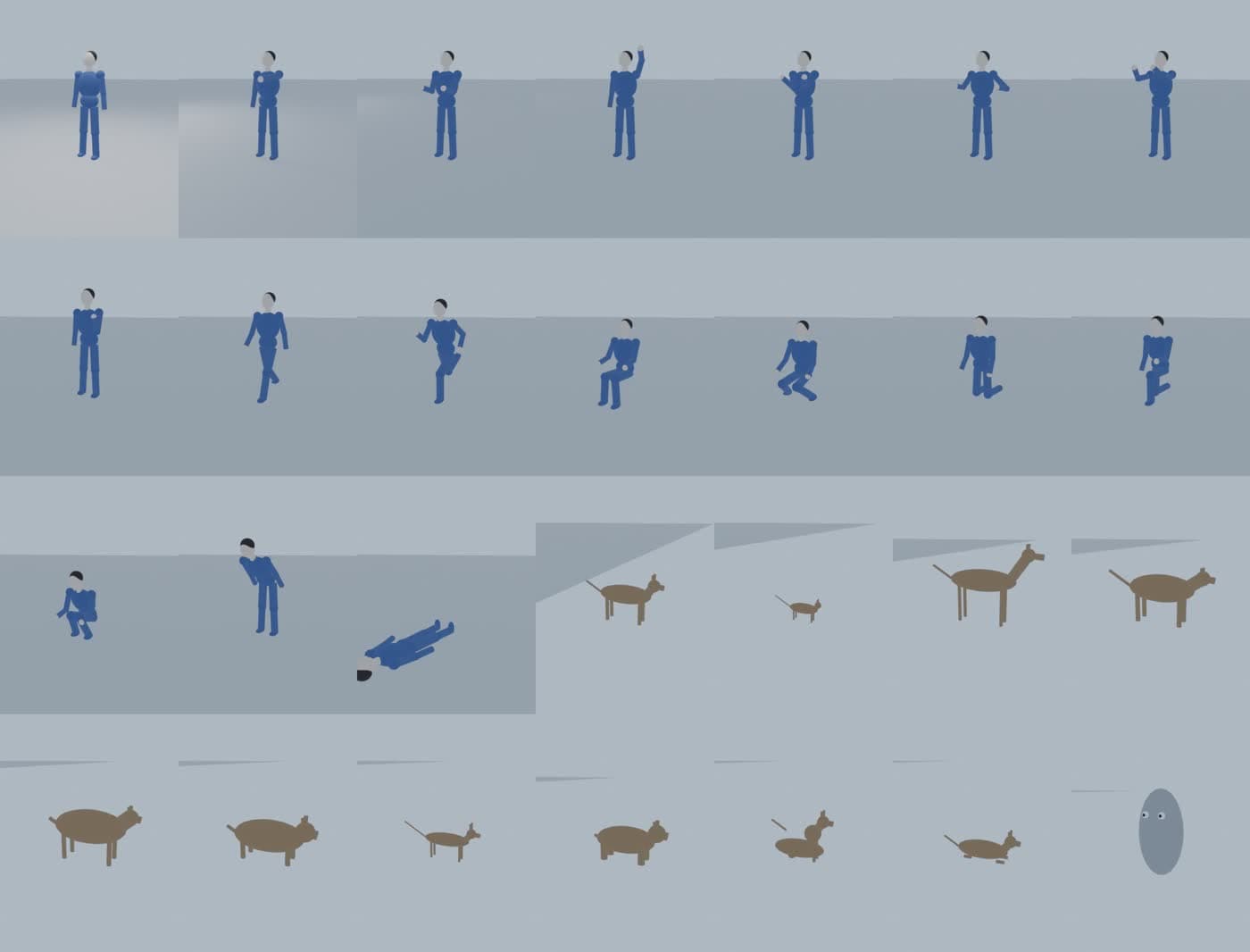
Jede Kamera hält sich an die 180-Grad-Regel. Der Agent prüft die Draufsicht und eine Übersicht aller Einstellungen und verschiebt Kameras, bis jede Einstellung genau das zeigt, was geplant war. Vier Einstellungen zu rendern dauert ein paar Sekunden.
Dann kommt der entscheidende Teil: Das Layout bewegt sich. Eine Figur geht zur Tür, setzt sich, dreht sich um, die Kamera fährt heran – und der ganze Film läuft als graues Animatic mit Untertiteln. Du siehst Tempo und Inszenierung, bevor auch nur ein Credit in die Generierung fließt.
Stopp 1. Der Agent listet die Einstellungen auf – wer im Bild ist, was passiert, welche Zeile fällt – und fragt, ob Geschichte, Einstellungen und Text stimmen.
2. Figuren und Frames
Für jede Figur zeichnet der Agent ein Character Sheet: von vorn, im Profil und von hinten, im Stil des Films. Das zweite Sheet wird mit dem ersten als Vorlage gezeichnet, damit der Stil passt.
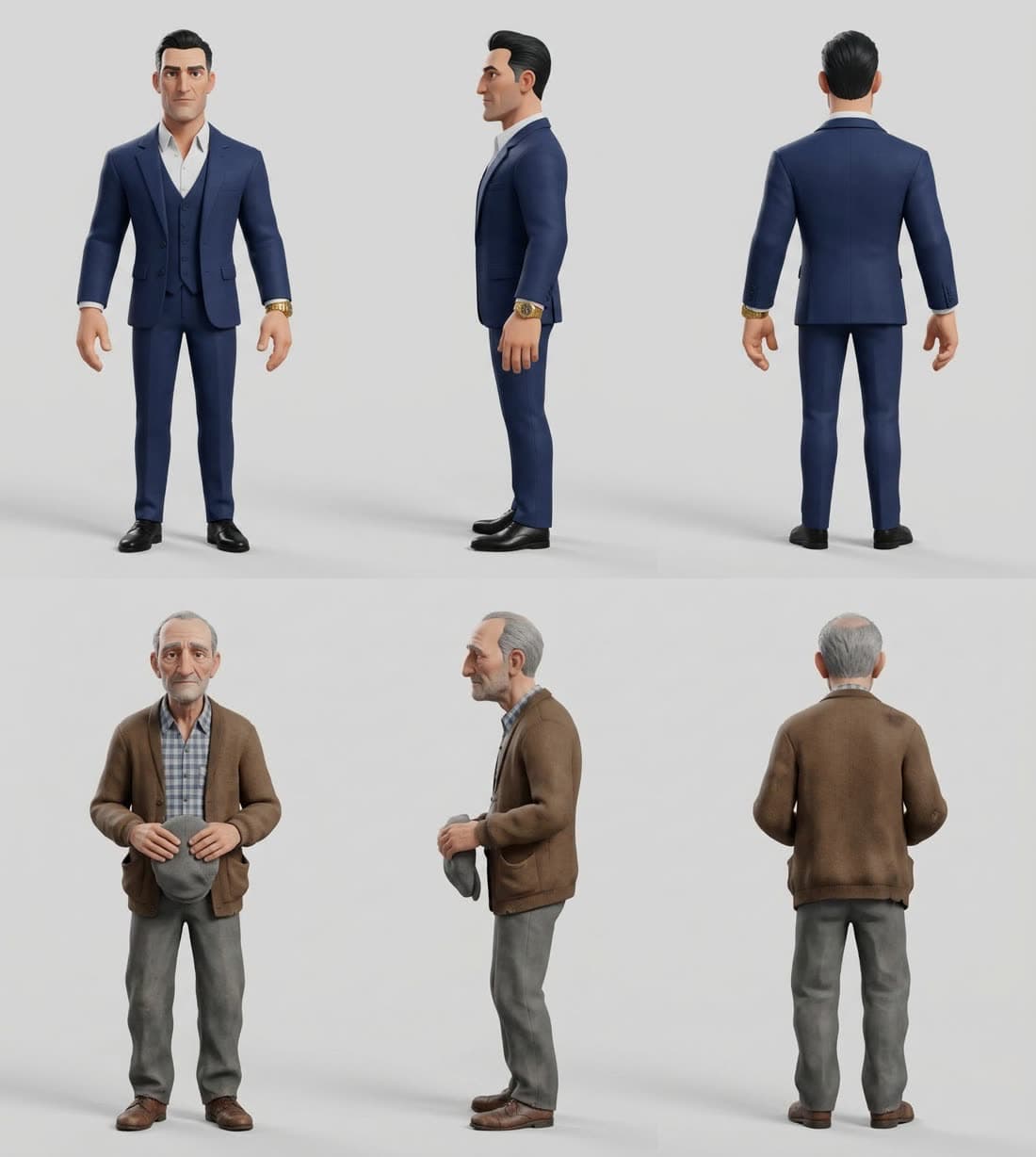
Sollen die Figuren echten Menschen ähneln, häng ihre Fotos an. Ein Foto fließt nur in das Character Sheet ein – es wird nie in einen Frame eingefügt; das Gesicht gelangt über das Sheet in den Film.
Dann wird jedes Layout-Rendering zum ersten Frame der Einstellung übermalt, mit dem Rendering und den Sheets der Figuren als Vorlage. Aus Gliederpuppen werden Figuren, aus grauen Wänden Marmor und Glas, und das Layout bleibt dasselbe.
Stopp 2. Der Agent zeigt die Figuren und die Frames und sagt, was die Clips kosten werden, bevor sie erstellt werden.
3. Clips, Sprache und Sound
Wan 3.0 erweckt jeden Frame zum Leben – aus dem ersten Frame, einer sekundengenauen Beschreibung der Handlung und der Dialogzeile. Die Figur spricht den Text selbst: Lippen, Tonfall und Pausen entstehen in einem Clip, ein separates Voice-over ist nicht nötig. Die Clips werden parallel erstellt, jeweils in 2–4 Minuten.
Der Agent verlässt sich nicht blind auf einen Clip. Er transkribiert jede Zeile und vergleicht sie mit dem Drehbuch: Sind weniger als 90 % der Wörter zu hören oder hat das Modell eine andere Sprache gesprochen, wird die Einstellung mit einem anderen Seed neu erstellt. Dann prüft der Agent die Frames jedes Clips: derselbe Ort, dieselben Gesichter, nichts, das aus dem Nichts auftaucht.
Die Musik kommt zuletzt: ein ruhiger Track für den Film, ab der Einstellung, in der die Stimmung kippt. Die Clips selbst enthalten keine Musik.
Was wir aus dem Testlauf gelernt haben
Die Vorlage ist aus einem Testfilm über einen Vater und einen Sohn entstanden, mit russischen Dialogen und einem Penthouse in der Abenddämmerung. Zwei Erkenntnisse daraus wurden zu Regeln der Vorlage.
Der Prompt beschreibt nur, was die Kamera sieht. In der ersten Version haben wir für jeden Frame den ganzen Raum beschrieben. Das Modell malte brav die Glaswand und den Schreibtisch auch dort hin, wo keine waren: den Schreibtisch in einer Einstellung rechts, in einer anderen links. In der zweiten Version listet der Prompt nur auf, was in diesen Frame fällt, und verbietet, etwas hinzuzufügen, das das Rendering nicht zeigt. Der Raum passte.
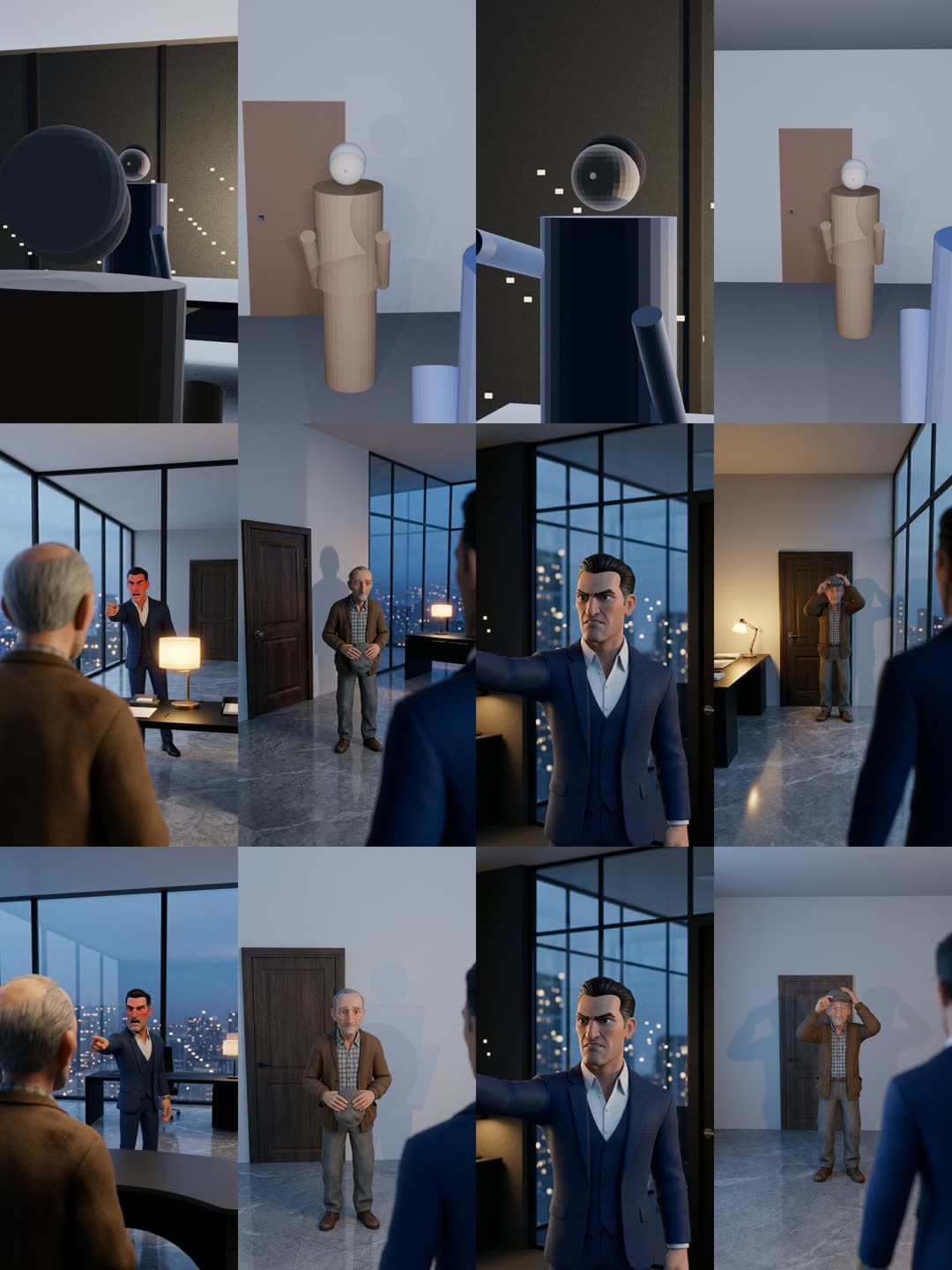
Diesen Prompt schreibt der Agent nicht mehr von Hand: Das Set schickt Strahlen durch jeden Frame und meldet, was jede Kamera sieht, und aus diesem Bericht wird der Prompt fürs Übermalen gebaut.
Der letzte Frame hält die Kamera fest. Im Prompt der Einstellung mit dem Vater stand „statische Kamera“, und trotzdem fuhr die Kamera heran. Als derselbe Frame dem Modell zusätzlich als letzter Frame übergeben wurde, blieb die Kamera stehen und die Sprache blieb gleich.
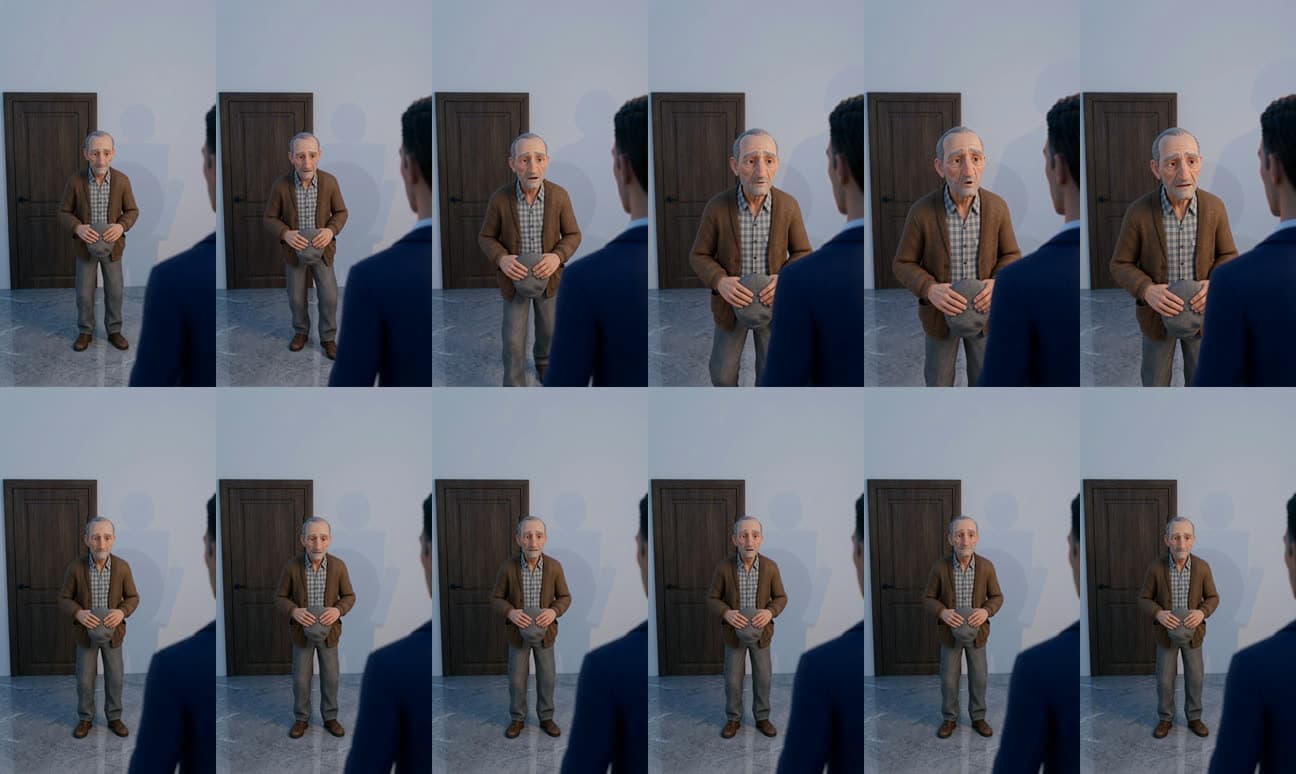
Deshalb hat jede Einstellung in der Vorlage einen letzten Frame. Eine Einstellung, die so endet, wie sie begonnen hat, wiederholt am Ende ihren ersten Frame. Wenn sich etwas ändert – eine Figur geht, Tränen kommen –, wird der letzte Frame nach dem Ende des Animatics gemalt:
AnimaticDer Vater setzt seine Mütze auf und geht, die Tür schließt sich
Fertige EinstellungErster und letzter Frame stammen aus dem Animatic
Ein Gesicht, das sich verändertDer letzte Frame legt die Tränen am Ende fest
Erinnerungen über einer Dialogzeile
Worüber die Figuren sprechen, lässt sich zeigen. In der Demo schreit der Sohn, dass er seinen ersten Dollar mit Schuheputzen verdient hat, und mitten im Satz erscheint eine Erinnerung in Sepia: Ein Junge in einer ärmlichen Straße bekommt einen Dollar in die Hand gedrückt. Die Stimme des Sohns läuft darunter weiter.
So eine Einstellung wird nach einer Beschreibung gezeichnet statt aus dem Set, und sie kann deine Figuren enthalten. Der Agent setzt sie genau auf die Worte, die sie illustriert.
Stimmen: aus dem Clip oder synchronisiert
- Die eigene Stimme des Clips ist am günstigsten: Das Videomodell spricht die Zeile selbst. Aber die Stimme entsteht in jedem Clip neu, deshalb spricht jede Figur nur in einer Einstellung, mit all ihren Worten darin.
- Synchronisation ist für ein Hin und Her im Gespräch gedacht. Jede Figur behält für den ganzen Film eine Stimme, ausgewählt aus der Stimmenbibliothek in der Sprache des Films. Der Clip spricht die Zeile trotzdem, damit Lippen und Timing stimmen, dann wird seine Stimme ersetzt: Der Hintergrundklang des Raums bleibt, und jede Phrase der neuen Stimme landet genau dort, wo der Clip sie spricht.
Panels und Buttons
- Shots (Einstellungen) – ein neuer Take einer Einstellung, eine geänderte Zeile, ein neuer Frame.
- Characters (Figuren) – Aussehen oder Stimme einer Figur ändern.
- Subtitles (Untertitel) – ein- oder ausblenden, klein, mittel oder groß, unten oder in der Mitte.
- Sound – kostenlos Musik komponieren, deinen eigenen Track verwenden oder nur den Ton der Clips behalten; Stimmung und Lautstärke.
Der Button Continue the story (Geschichte fortsetzen) schlägt nach der letzten Einstellung eine weitere Szene mit denselben Figuren vor und wartet auf dein Ja.
Änderungen kosten unterschiedlich viel. Untertitel, Musik und die Reihenfolge der Einstellungen ändern sich kostenlos. Eine neue Zeile bedeutet einen neuen Clip dieser Einstellung. Ein neues Aussehen bedeutet ein neues Sheet plus die Frames und Clips dieser Figur. Ein neuer Ort bedeutet ein neues Layout und alles, was darin gedreht wurde.
So schreibst du einen guten Prompt
Beschreib:
- Die Geschichte in zwei oder drei Zeilen: wer, wo, wie sie endet.
- Die Figuren: Alter, Gesicht, Haare, Kleidung. Du kannst Fotos anhängen.
- Den Ort und das Licht: wo Fenster und Tür sind, was draußen ist, woher das Licht kommt.
- Die Einstellungen der Reihe nach: wer zur Kamera blickt, wer spricht und was genau – Dialogzeilen in Anführungszeichen.
- Eine Erinnerung, wenn du eine möchtest, und bei welchen Worten sie erscheinen soll.
- Den Look und die Musik.
Zum Beispiel:
Mach einen 30-sekündigen Kurzfilm im Hochformat im stilisierten 3D-Animationslook, die Figuren nach meinen Fotos gezeichnet, falls ich welche anhänge. Eine kleine, gemütliche Küche am Nachmittag: auf der einen Seite ein Fenster über der Spüle, auf der anderen ein alter Holzschrank. Ein zwanzigjähriges Enkelkind, Mehl an den Händen, hält ein Handy und lacht: „Ich hab mich genau an dein Rezept gehalten, Oma, und es schmeckt trotzdem kein bisschen wie deins!“ Über die Schulter des Enkelkinds: Die Großmutter nimmt eine Prise aus einer kleinen Dose und gibt sie in die Schüssel: „Weil dem Rezept eine Sache fehlt. Ich.“ Nahaufnahme: Das Enkelkind probiert und schließt die Augen. Sie kneten den Teig gemeinsam, vier Hände in einer Schüssel. Sanfte Akustikgitarre ab der Zeile der Großmutter, Untertitel.
Dieser Prompt und drei weitere – „Der erste Dollar“, „Der letzte Bus“ und eine Komödie über ein Vorstellungsgespräch – sind als fertige Rezepte in der Vorlage enthalten.
Halte das Tempo: nicht mehr als 2,5 Wörter pro Sekunde, also etwa 25 Wörter für eine zehnsekündige Einstellung. Je mehr die Figuren reden, desto besser passt die Synchronisation.
Formate und Preis
- Bildformat: standardmäßig Hochformat 9:16, außerdem 16:9 und 1:1. Meist 20–60 Sekunden, 3–7 Einstellungen.
- Sprache: Die Dialoge werden in der Sprache deiner Geschichte geschrieben. Im Testlauf kamen die russischen Zeilen Wort für Wort heraus.
- Export: MP4 mit Untertiteln und Musik.
- Preis: Die Vorlage ist Teil von PRO. Skizze und Animatic verbrauchen keine Credits für die Generierung. Ein Character Sheet oder ein Frame kostet etwa 4 Credits, ein Clip in 720p 10 Credits pro Sekunde. Die Clips des Demofilms haben 350 Credits gekostet und die Bilder etwa 55 weitere, dazu kommt die Arbeit des Agenten. PRO enthält 1.000 Credits pro Monat.
Was sie von den anderen Vorlagen unterscheidet
Simple Motion und 3D Simple zeichnen Grafik in Code: Text, Formen, Licht und Effekte. Short Film filmt Menschen, die eine Szene spielen. Wähl sie, wenn du eine Handlung, Dialoge und Figuren brauchst, die man von Einstellung zu Einstellung wiedererkennt.
Beschreib dein Video. Der Agent animiert es.
Motion Graphics nach deiner Beschreibung im Chat: kinetische Typografie, 3D-Effekte und Sound.